ホームページをリニューアルし、URLも変更したものの、古いホームページがGoogle検索に出てしまい新しいホームページが検索されないという悩みを抱えている方も多いのではないでしょうか?
新しいホームページをGoogle検索にヒットさせるためには、いくつかの対策が必要になります。
この記事では、とくにWordPressのホームページで効果的な対策方法を中心にご紹介します。
目次
専門知識は不要!サイトマップの作成
新しいホームページをGoogleに検索されるようにする第一歩は、サイトマップの作成です。
サイトマップは、Webサイト全体の構造やページ数、更新履歴などをまとめたものです。Googleはサイトマップを認識することで、新しいページや更新されたページを把握し、検索結果に反映させます。そのためサイトマップを作成し、Googleなどの検索エンジンに送信することで検索結果に表示されやすくなります。
ちなみにここで言う「サイトマップ」は一般のユーザーがアクセスできるWebページのことではありません。
検索エンジン用に作る「XMLサイトマップ」というファイルを指します。
サイトマップを作成する方法は様々ありますが、WordPressでは自動生成してくれるプラグインを利用するとよいでしょう。
WordPressで「サイトマップ」を作成するおすすめのプラグイン
XML Sitemap Generator for Google
XMLサイトマップを作成し、Googleに送信する最もおすすめの方法は、「XML Sitemaps」というプラグインを使う方法です。
スクリプトの専門知識が不要で、初心者でも簡単にXMLサイトマップを作成できます。
プラグインの使い方は次の通りです。
1.XML Sitemap Generator for Googleをインストールする
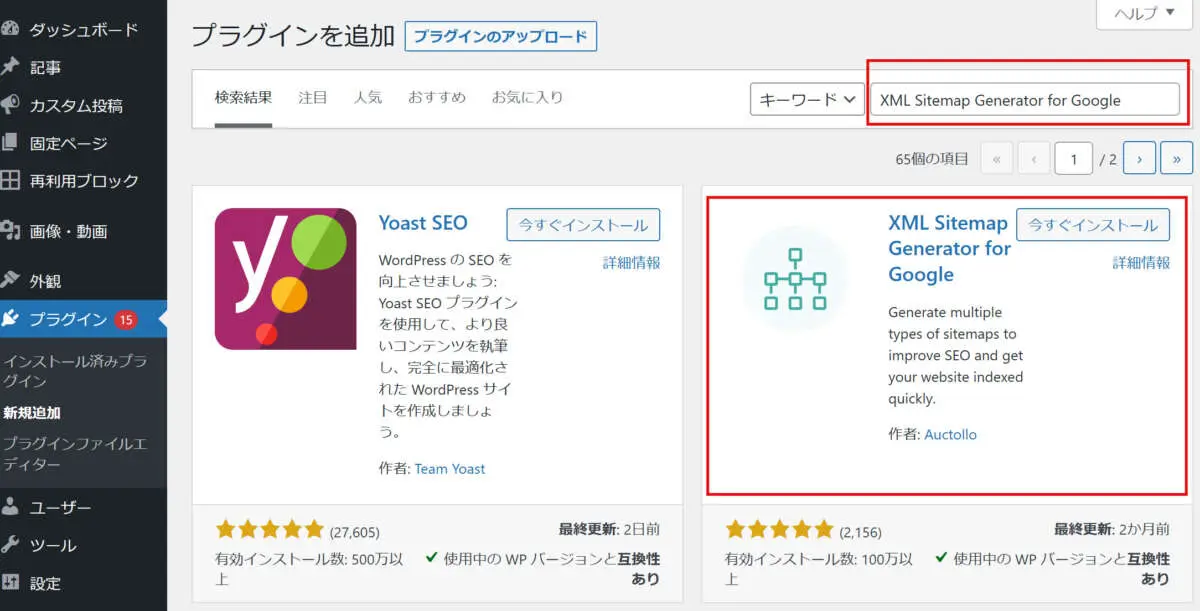
WordPressにログインし、管理画面の左側のメニュー「プラグイン」>「新規追加」をクリックした後、画面右上のキーワード「プラグインの検索…」に、「XML Sitemap Generator for Google」と入れると候補が表示されます。
「今すぐインストール」をクリックした後、ボタンが「有効化」に変わったら「有効化」をクリックします。
これでインストールが完了したので次に設定を行います。
2.基本設定を行う
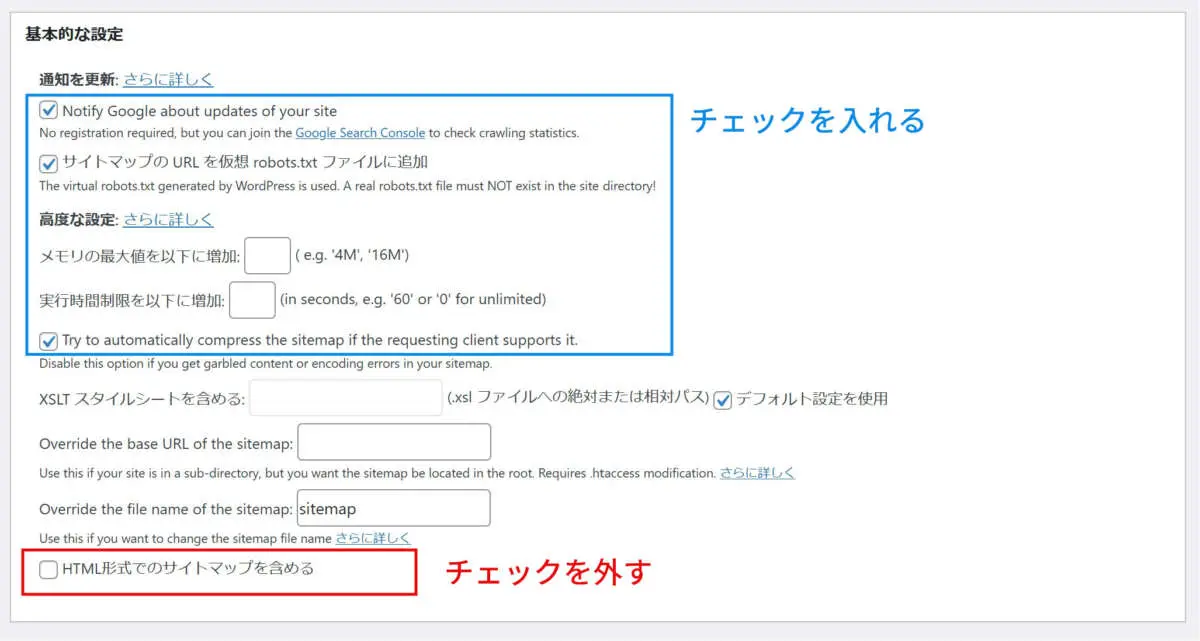
管理画面の左側のメニュー「設定」>「XML Sitemap」をクリックし、チェックを入れます。
○Notify Google about updates of your site
(Notify Bing という項目もあればチェック)
○サイトマップの URL を仮想 robots.txt ファイルに追加
○Try to automatically compress the sitemap if the requesting client supports it.
そして、「HTML形式でのサイトマップを含める」のチェックが入っている場合は外します。
3.その他詳細の設定
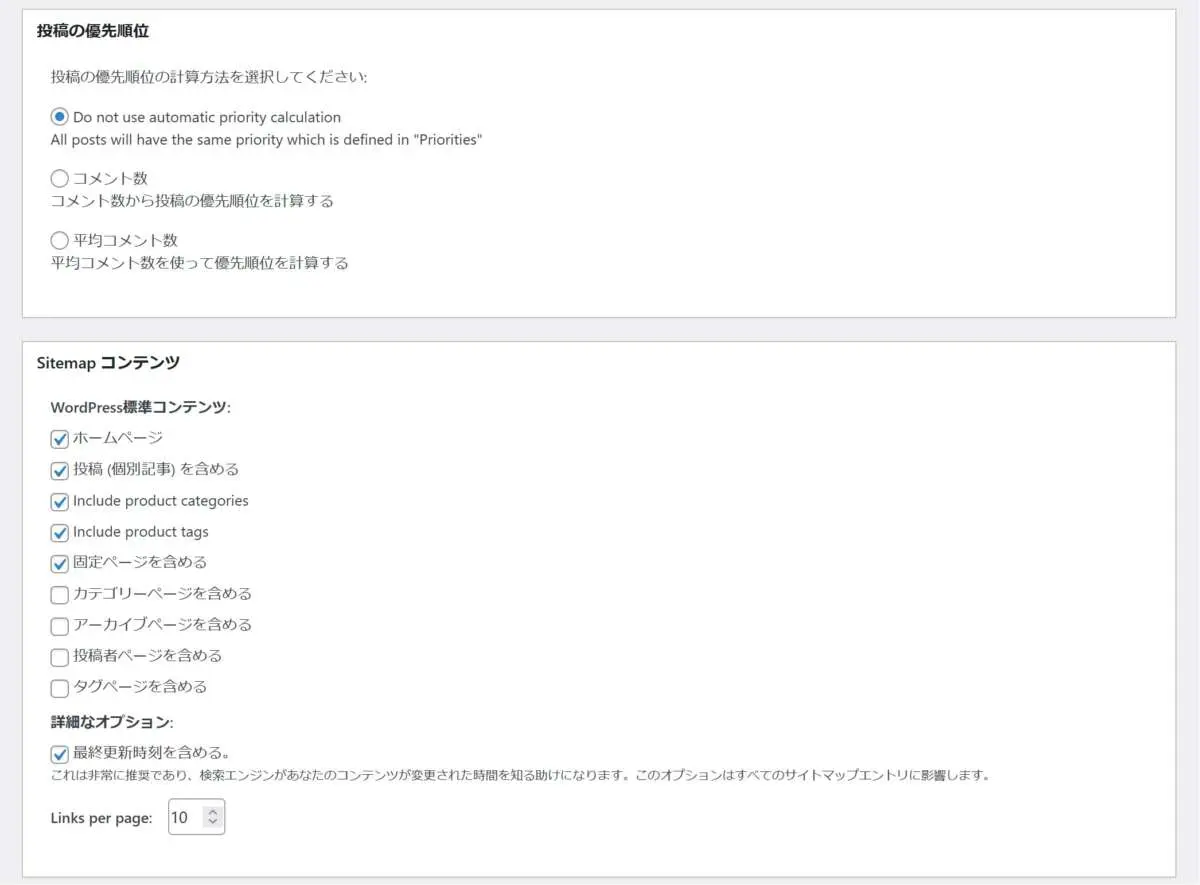
その他、Googleに優先的に巡回してもらう優先度の設定、XMLサイトマップに含めるページと除外するページの設定を行います。
優先度についてはこのあと別で設定する項目があるのでここでは
「優先順位を自動的に計算しない」
または
「 Do not use automatic priority calculation」
にチェックを入れます。
4.優先順位の設定はこちらで行う
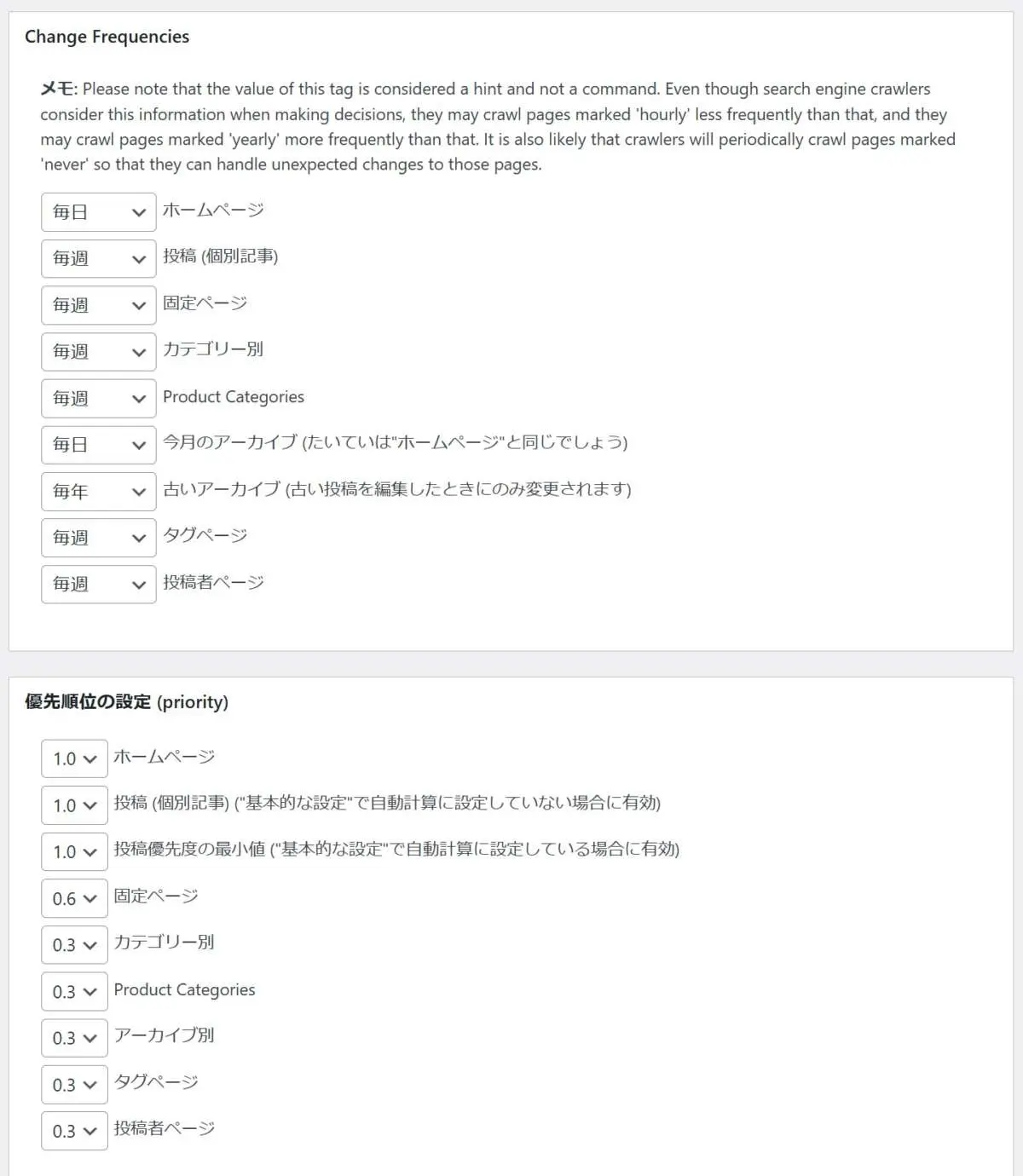
次に優先順位の設定を行います。
画像は参考になりますので優先度に応じて設定しましょう。
必ずしもこの設定通りにGoogleが訪れてくれるわけではありませんが参考にしてくれます。
「 All in One SEO」「Yoast SEO」をいれている場合
もしすでに「 All in One SEO」「Yoast SEO」などのプラグインが入っているようであれば、わざわざ追加でプラグインをインストールしなくても、これらのプラグインを活用すればOKです。
サイトマップの送信とは?
サイトマップを作成しただけではGoogleはすぐにサイトマップの存在に気がつかないかもしれません。
Google Search Consoleに「XMLサイトマップ」を登録しておくことで、より早く認識してもらえる可能性が高まり、Googleの検索結果に表示されやすくなりますのでこちらも忘れずに行いましょう。
Google Search Consoleでサイトマップを送信する方法
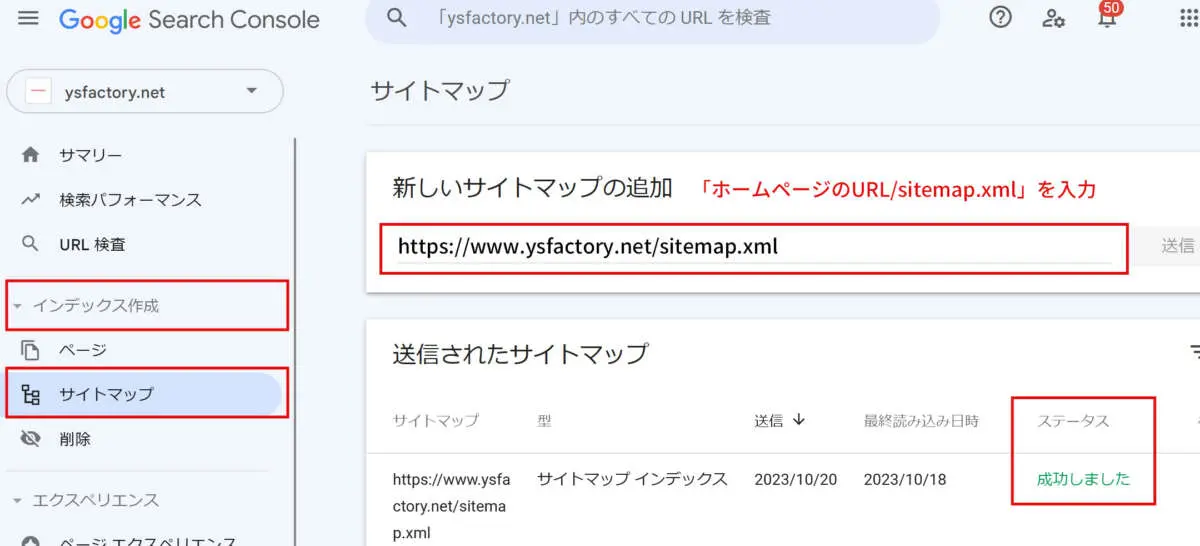
画面左側のメニュー「インデックス作成」>「サイトマップ」をクリックし、
新しいサイトマップの追加の欄で、
ホームページのURL/sitemap.xml
と入力して「送信」ボタンをクリックすれば完了です。
送信後、「サイトマップを送信しました」と表示され、正しく送信されると送信されたサイトマップの欄のステータスに「成功しました」と表示されます。
古いホームページのリダイレクト設定
新しいホームページを作成しても、古いページがGoogle検索に残ってしまうと新しいページが検索されにくくなり、しばらくは検索しても古いホームページが表示されてしまいます。
かといって、さらに古いページを単純に削除するだけではNGです。
Googleの検索結果に表示された古いホームページをクリックすると、このページにアクセスできませんなどのエラーが出て、せっかく興味を持ってくれたユーザーを新しいホームページへ誘導することができません。
そのため、古いホームページのURLにアクセスがあった場合に、新しいホームページへ自動で転送されるように設定(リダイレクト)する必要があります。
転送設定(リダイレクト)には複数の種類がありますが、古いホームページが復活する予定のないものであれば301リダイレクトという設定を行います。
301リダイレクト設定とは
301リダイレクト設定とは、ユーザーが古いページにアクセスした際、自動的に新しいページに転送させる設定のことです。
301リダイレクト設定を行うことで、ユーザーは新しいページにアクセスでき、Googleも新しいページを認識してくれます。
ただし、古いホームページにアクセスしたときに新しいホームページへ自動で転送させるためには、古いホームページのドメインとサーバーは解約せずに契約し続ける必要があります。
古いホームページを転送(リダイレクト)するには、古いホームページのドメインとサーバーを契約し続ける必要がある
古いホームページのURLから新しいホームページのURLに転送リダイレクト設定をするには古いホームページのドメインとサーバーを契約し続ける必要があります。
また、通常リダイレクトは専門知識が必要になりますが、もし古いホームページもWordPressで作られている場合はプラグインを使えば初心者でも簡単にリダイレクトの設定が行えます。
リダイレクトが行えるプラグイン「Redirection」
プラグインをインストール後、有効化すると、WordPressの画面左側のメニュー「ツール」>「Redirection」から設定できます。
「セットアップを開始」>「セットアップを続行」>「セットアップ完了」と進んでいきます。
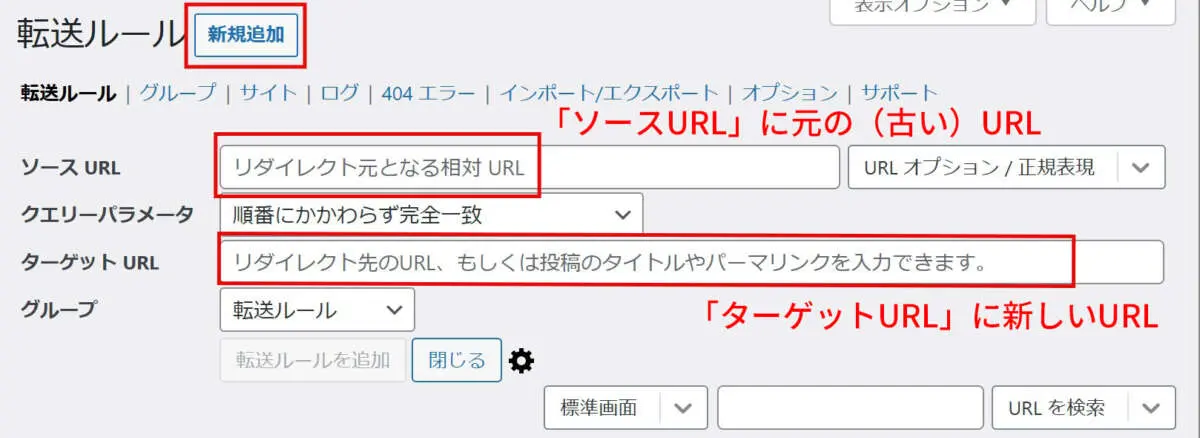
その後、「転送ルール」の「新規追加」をクリックし、古いホームページのURLと転送したい新しいホームページのURLを入れます。
URLを入力したら「転送ルールを追加」のボタンをクリックで完了です。
転送設定が完了したら、念のため古いURLへアクセスして正しく転送されているか確認しましょう。
外部から貼られているリンクを修正する
外部のサイトから古いホームページへリンクを設定している場合は、外部のサイトのURLを新しいURLに書き換えましょう。
また、SNSやブログなどのメディアを活用し、新しいホームページのURLの宣伝を行うことも有効です。
WordPressの場合、表示設定を確認する
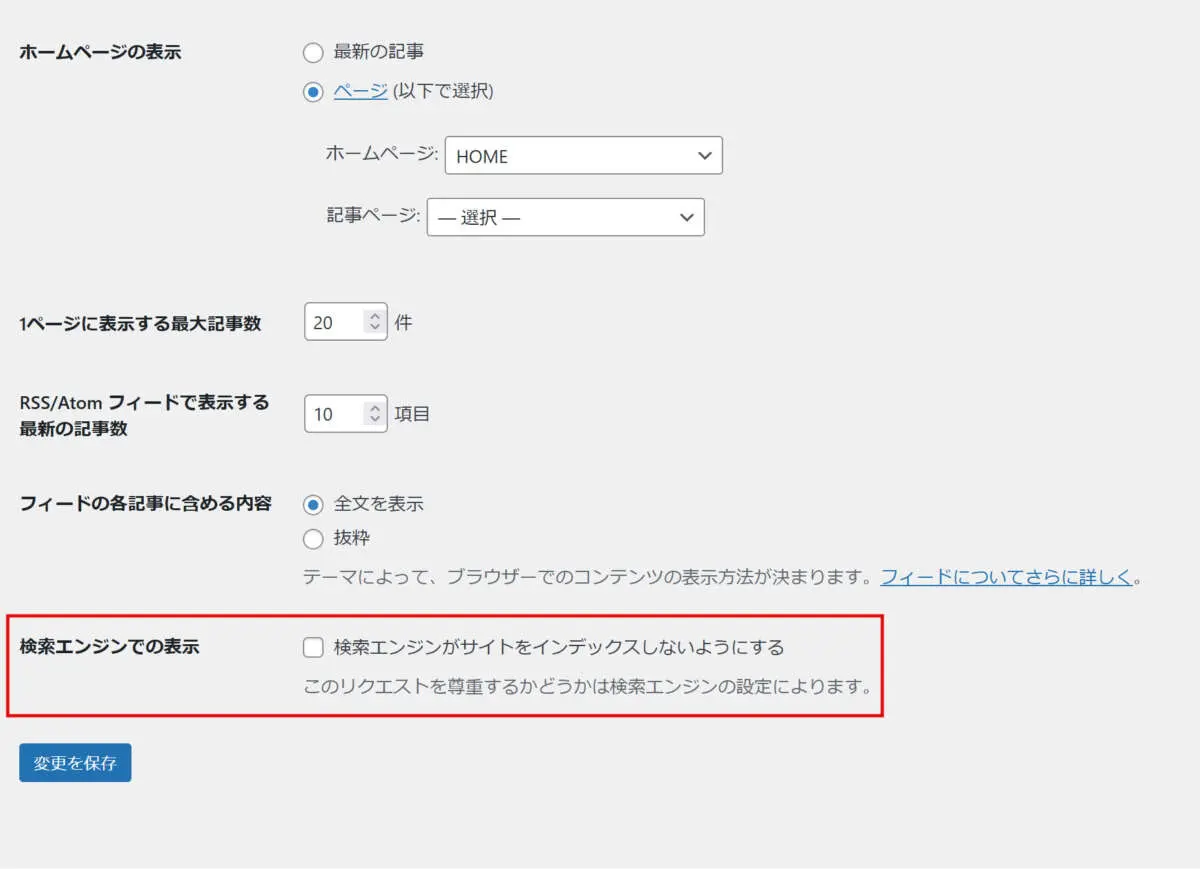
基本的なことですが、管理画面の左側のメニュー「設定」>「表示設定」をクリックし、検索エンジンでの表示にチェックが入っていないことを確認しましょう。
検索エンジンがサイトをインデックスしないようにするにチェックが入っていると、Googleの検索結果に反映されない可能性が高くなりますので注意しましょう。
ホームページのURLを新しくしたら設定の見直しを
ここまで、主にWordPressで作成されたホームページを例にご紹介しました。
URLの変更はないものの、新規でホームページを立ち上げた際にも使えますので、なかなかGoogleの検索結果に表示されないとお悩みのかたは是非一度設定を見直してみてください。
・サイトマップの作成
・サーチコンソールへの登録
・旧HPからURLを変更した場合はリダイレクトの設定
・外部から貼られているリンクの見直し
・WordPressの表示設定を確認
この記事に書かれていることは試したけれど、やはりなかなかGoogle検索に出てこない……とお悩みの方は、弊社にて調査代行も承りますのでお気軽にご相談ください。
鶴岡製作所へのお問い合わせはこちらから。

- 【筆者】鶴岡製作所(足立区のホームページ制作会社)
- Webサイト制作、ランディングページ制作、各種調査、クリエイター育成代行まで、幅広く承ります。
ディレクション、デザイン、コーディングそれぞれ単発での対応も可能です。