
ブログなどでホームページのURLを記載することがあると思いますが、URLをクリックしたら、ページ上部ではなくスクロールした記事の途中の特定箇所を表示させたいことがありますよね?
また、同じページ内で特定の場所にジャンプさせたいことなどもあると思います。
通常はHTMLの専門知識がないとページ途中に飛ばすURLは発行できません。
また、他人が作ったホームページの場合、HTMLの知識があっても勝手に書き換えることはできないため、特定の場所へ飛ばすURLは発行できません。
この記事では、ページ途中の特定箇所へ飛ぶURLの発行方法をご案内します。
HTMLの専門知識は不要で、他人の作ったホームページへのリンクにも使えます。
ChromeやEdgeのブラウザを使えば誰でも簡単に使えますのでご活用ください。
目次
ページの途中に飛ばすとは?

一般的に、ホームページのリンク(ボタンやテキスト)をクリックすると、別ページへ移動してページの上部から表示されることが多いと思います。
「詳しくはこちら」などのテキストをクリックすると、別ページへ移動することがよくありますね。
ただ、別ページへ誘導されたものの、自分が知りたいことはページの途中にあってすぐに見つからないなんてこともときどきあります。
そんな場合に有効なのが、ページ上部からではなく、いきなりページ途中の特定の場所を表示させるという手段です。
途中の説明は省いて結論を早く読みたいという方向けに、そういったリンクを用意できると親切ですよね。
また、例えば上記の図のように、同じページ内で特定の場所にジャンプさせるという手段もあります。
では具体的にどうすればよいのか見ていきましょう。
特定の場所に飛ばすURLの作り方とは?

一般的にはHTMLの知識やHTMLの編集権限がないと(つまり自分のホームページじゃないと)、ページの途中に飛ばすURLを作ることはできません。
ですが、ChromeやEdgeなどのブラウザなら、HTMLの専門知識がなくてもページ途中へジャンプさせるURLが簡単に作れます。
ChromeやEdgeでページの途中に飛ばすリンクを発行する方法
1.リンクさせたいページを開きます
2.直接ジャンプさせる場所までスクロールします
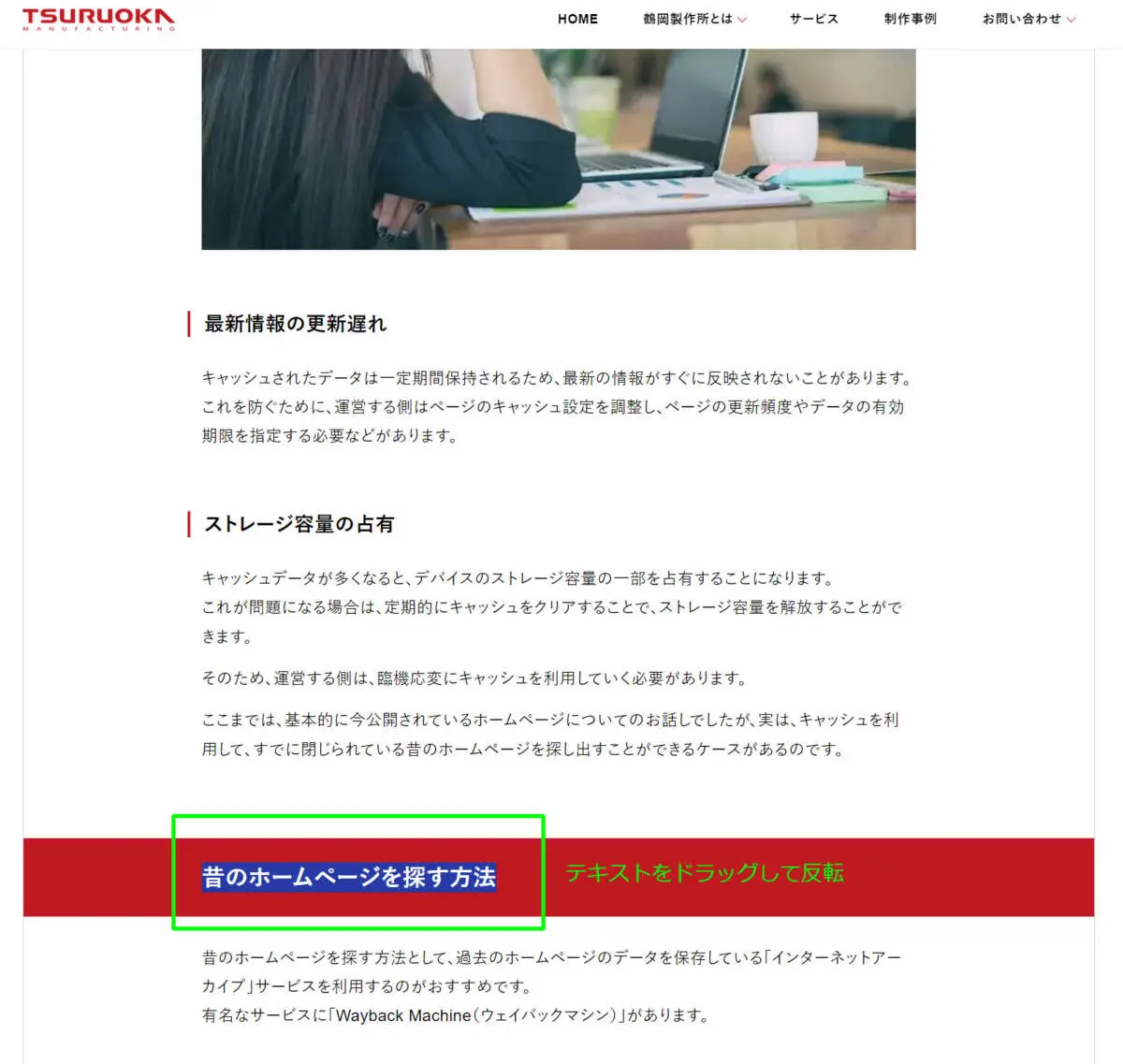
3.直接ジャンプさせる場所の最初にあるテキストをドラッグして反転させます
4.右クリックでChromeなら「選択箇所へのリンクをコピー」、Edgeなら「強調表示するリンクのコピー」を選びます
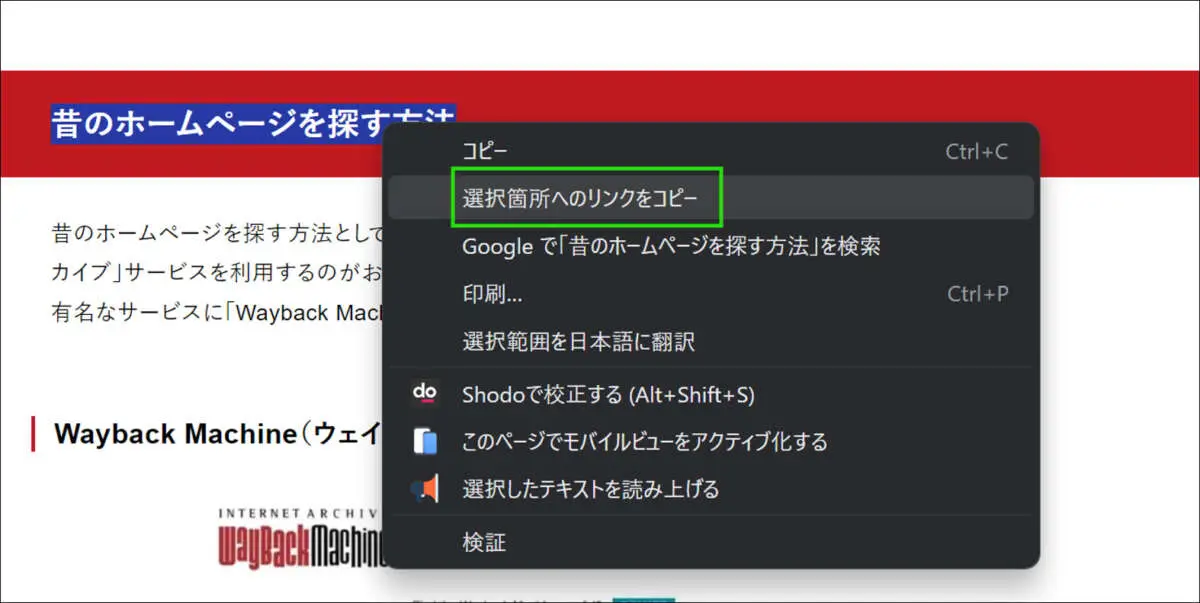
Chrome「選択箇所へのリンクをコピー」
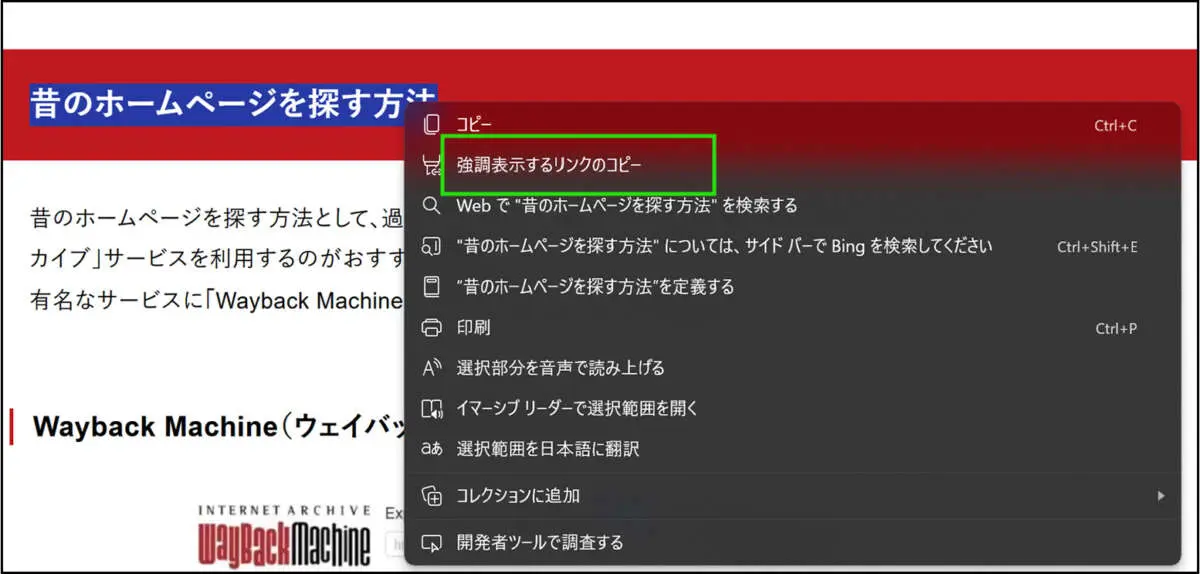
Edge「強調表示するリンクのコピー」
5.自分のホームページなどリンクを紹介したい箇所にコピーしたURLを貼り付けましょう
Googleのヘルプでも紹介されています。
リンクのコピーができない場合もある
「選択箇所へのリンクをコピー」などが選択できない場合もあります。
リンクさせたい場所にテキストがない、該当サイトで機能を無効にしている、など様々な要因があります。「選択箇所へのリンクをコピー」や「強調表示するリンクのコピー」が選択できない場合、残念ながら使えません。
WordPressのGutenberg版でページ途中へのリンクを作る
自分のホームページ限定になりますが、もしWordPress(Gutenberg版)でホームページを作っている場合はWordPress内で特定の場所に直接ジャンプさせるリンクを作ることができます。
こちらの記事でWordPress(Gutenberg版)でページ内リンク(ジャンプ)させる方法を詳しくご案内していますのでご覧ください。
まとめ
この記事では、
「ページの途中に飛ばすURLの作り方」
をご紹介しました。
表示させるページが自分のホームページでなくても、HTMLの専門知識がなくても誰でも試すことができますので是非ご活用ください。
ホームページ制作のお問い合わせはお気軽に
ホームページの新規制作、リニューアルをはじめ、既存ホームページの修正や不具合のご相談なども承っております。
まだご検討中であっても、詳しいことが決まっていなくても大丈夫です。
まずはお気軽にご相談ください。
鶴岡製作所へのお問い合わせはこちらから。

- 【筆者】鶴岡製作所(足立区のホームページ制作会社)
- Webサイト制作、ランディングページ制作、各種調査、クリエイター育成代行まで、幅広く承ります。
ディレクション、デザイン、コーディングそれぞれ単発での対応も可能です。