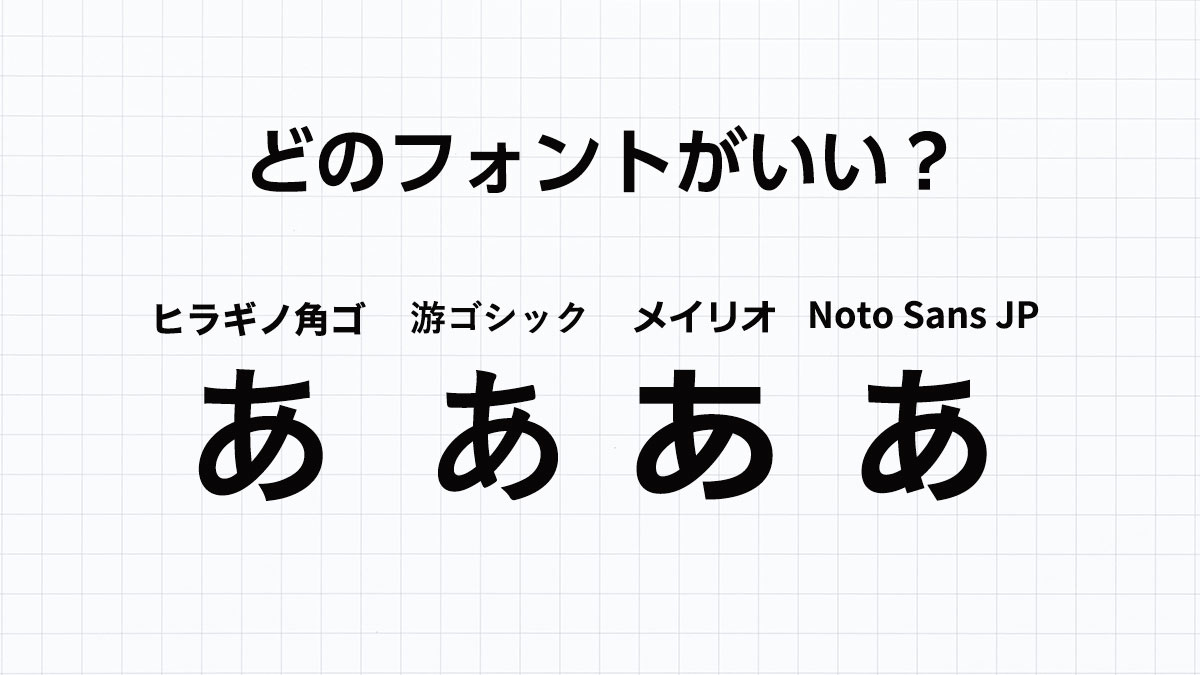
ホームページの印象や読みやすさは、フォント(書体)だけで大きく変わります。
でも、
- どのフォントを選べばいい?
- Webフォントって何?
- 設定法方は?
と迷う方も多いのではないでしょうか。
この記事では、初心者でも分かりやすく実践できるフォント選びの基本から、具体的な設定方法・注意点・トラブル対処法まで、まとめて紹介します。
「自分のホームページをもっと見やすくしたい!」
そんな方は、ぜひ参考にしてみてください。
目次
ホームページで見やすいフォントとは?
ホームページで読みやすさを高めるためには、見た目のオシャレさだけでなく、
- 視認性(パッと見て読みやすいか)
- 可読性(長文がストレスなく読めるか)
この2つがとても重要です。
フォントの形・文字の太さ・行間・字間・文字サイズなどが整っていると、ユーザーは読むことに集中しやすくなります。
「見やすい」と「おしゃれ」は別物
「見やすいフォント」とは、
- はっきりした形
- クセの少ない文字
- 長文も読みやすい
など、パッと見て内容が読み取れる状態のことを指します。長い文章でも負担が少なく、ストレスなく読み進められるのが特徴です。
一方で「おしゃれなフォント」は、
- デザイン性が高い
- 印象づくりに最適
- 長文は読みにくいことが多い
など、デザイン性が高くブランドイメージを強める効果がありますが、必ずしも読みやすさに優れているとは限りません。特に細すぎる文字やクセの強い書体は、長文では疲れやすくなることがあります。
明朝体とゴシック体の違い

文字の雰囲気は、「明朝体(セリフ)」と「ゴシック体(サンセリフ)」のどちらを選ぶかで大きく変わります。
明朝体(セリフ)
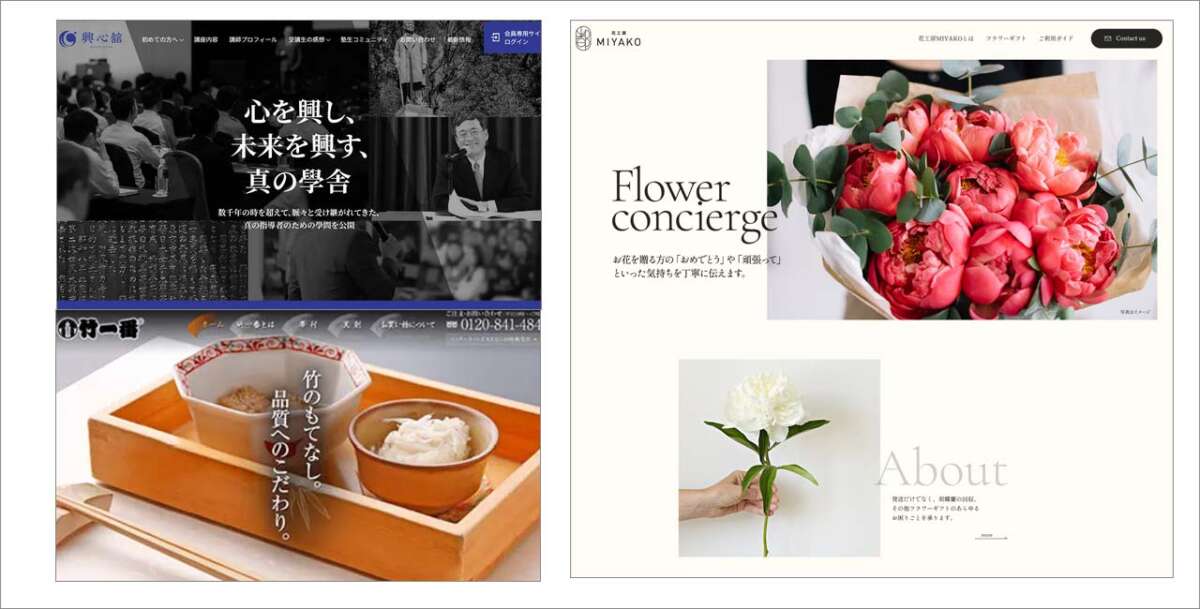
明朝体は、筆で書いたような書体が特徴です。
細い・太いの強弱があり、上品で落ち着いた印象で、小さすぎる文字は読みにくくなる傾向にあります。
ゴシック体(サンセリフ)
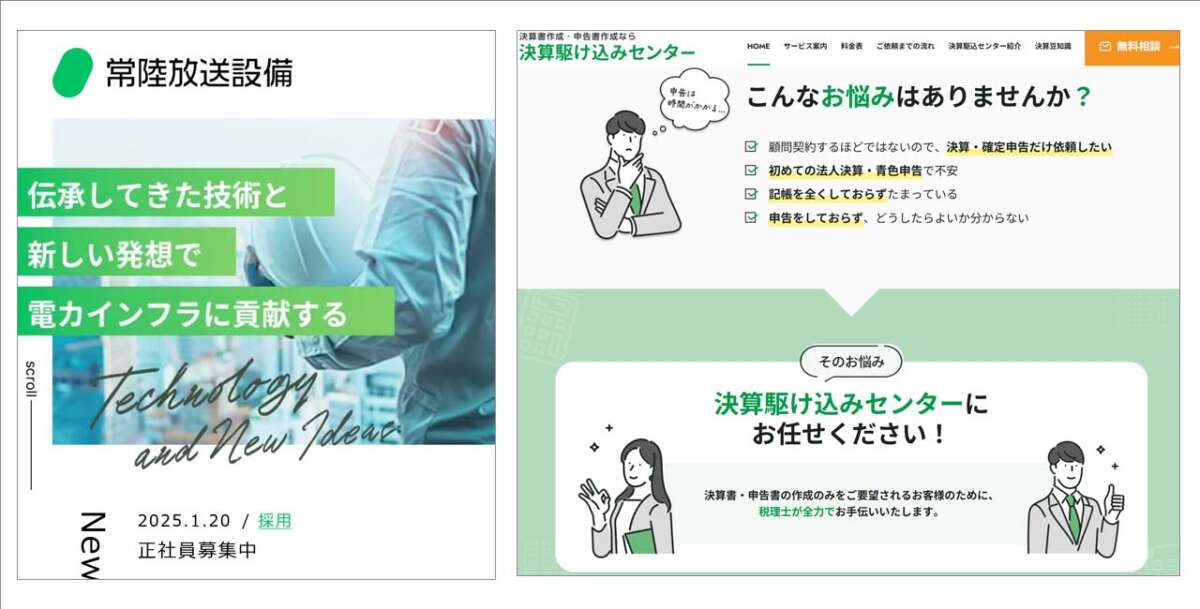
線が均一で視認性が高く、見出しにも本文にも使いやすい“万能タイプ”です。
迷ったときはゴシック体を選んでおけば大きく外すことはありません。
| 項目 | 明朝体(セリフ) | ゴシック体(サンセリフ) |
|---|---|---|
| 印象 | 上品・落ち着き・フォーマル | モダン・シンプル・親しみやすい |
| 視認性 | やや低い(細い部分が潰れやすい) | 高い(画面でもくっきり見える) |
| おすすめ用途 | 雰囲気を出したい場面 | 本文全般・見出し・ボタンやメニューなど |
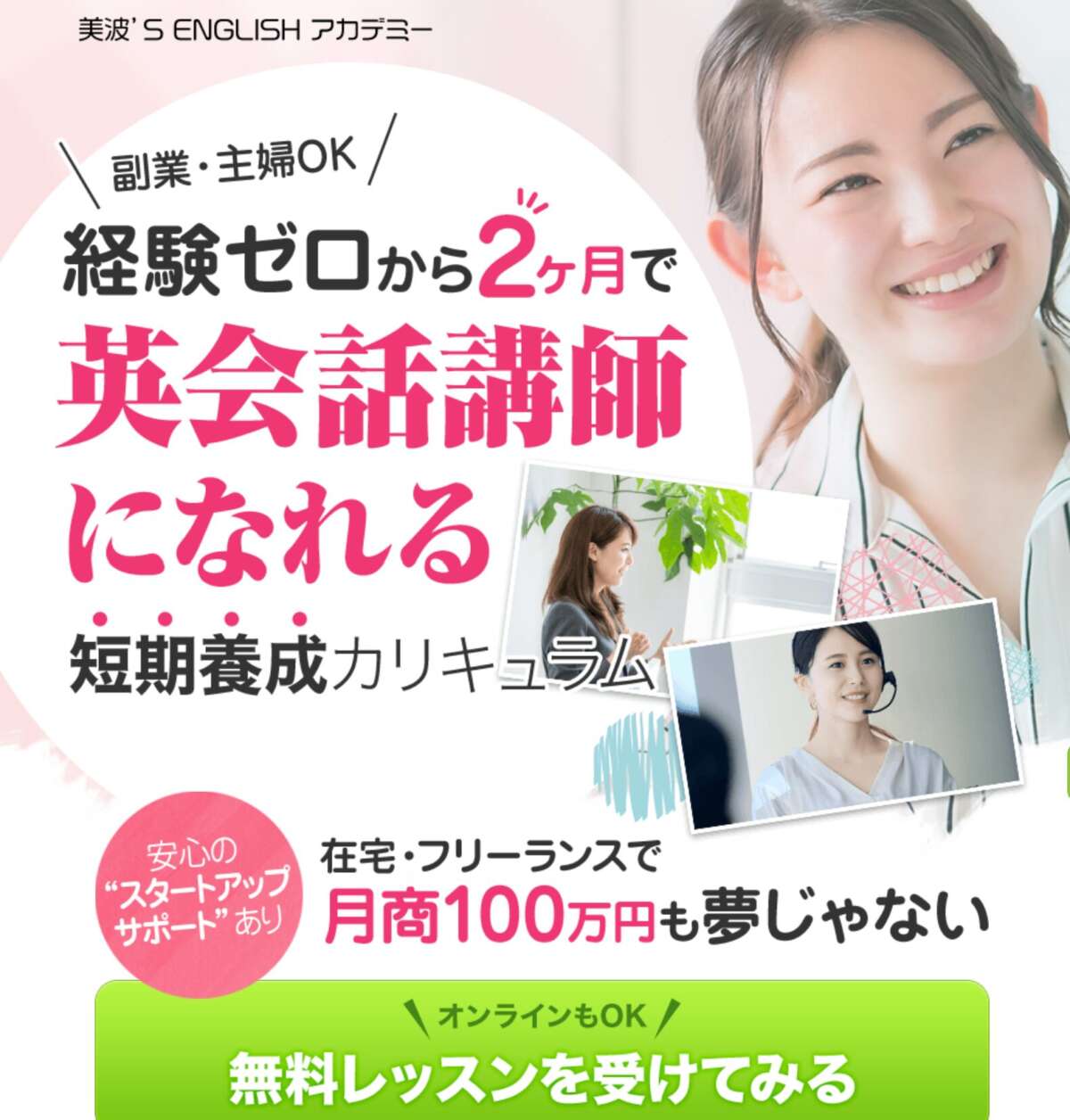
デザインの雰囲気にもよりますが、見出しだけ明朝体、本文はゴシック体の組み合わせも定番です。
また、以下のサンプルのように、1文の中で両使いして印象づけるのも有効です。
デバイスごとに見え方は変わる
ホームページの文字は、見るデバイスによって読みやすさが大きく変わります。
スマートフォン
画面が小さく、機種によって文字の見え方に差が出やすいのが特徴です。太すぎる文字や装飾の多い文字はつぶれやすく、避けたほうが安心です。
おすすめの設定:本文:16px以上
PC
大きな画面で表示されるため細い文字も見えやすいです。
おすすめの設定:本文は16px前後が基準 ※シニア向けなら18px~
初心者でも選びやすい“日本語の定番フォント”
ホームページでよく使われる日本語フォントには、それぞれ得意な場面や雰囲気があります。ここでは、初心者でも選びやすい代表的なフォントを紹介します。
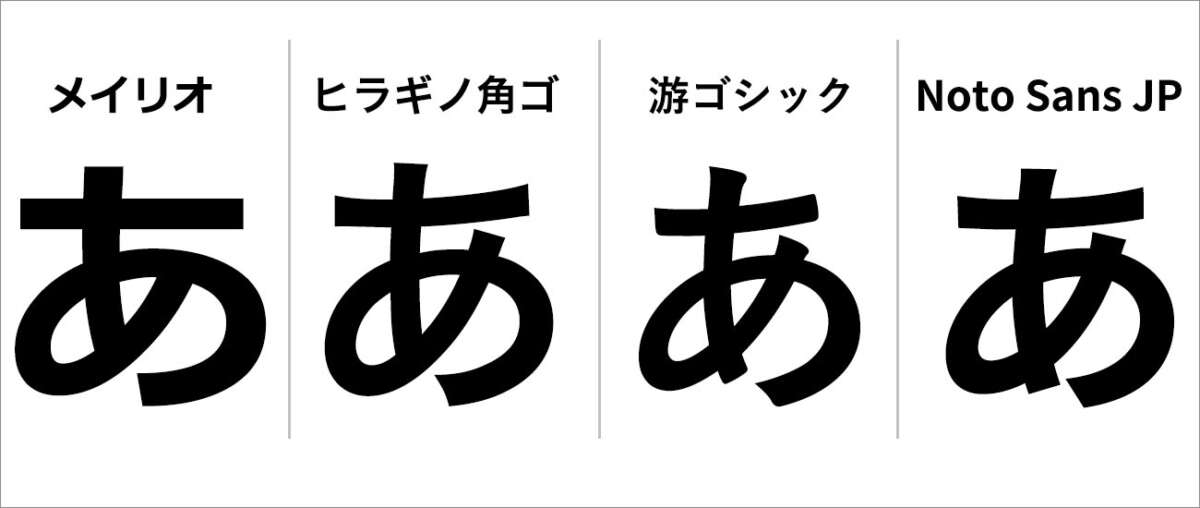
メイリオ
Windowsで見やすいよう設計されており、ブログや情報量の多いページに最適です。
ヒラギノ角ゴ
Macでおなじみのフォントです。線が滑らかで整っており、上品で信頼感があり、企業サイトやブランドサイトなどにも向いています。
游ゴシック
クセがなく、幅広い用途で使える現代的フォントです。、ブログ・コーポレートサイト・サービスサイトなど幅広いジャンルで使いやすい万能型です。
Noto Sans JP
どの端末でも同じ見た目になりやすく、可読性が高いGoogle発のフォントです。
※Noto Sans JPはWebフォント
ここで紹介したフォントは大きく分けて「システムフォント」と「Webフォント」になります。
次の章で、この2つのフォントの違いについて解説します。
システムフォントと Webフォントの違い
ホームページの文字を決めるときは、まずパソコンやスマホに最初から入っているフォント(システムフォント)を優先し、必要に応じてWebフォントを追加するのが基本です。
システムフォントとは?
端末にもともと入っている文字(パソコンやスマホの中に標準で搭載)。
例:Windowsの「メイリオ」、Macの「ヒラギノ角ゴ」など。
メリット:読み込みが速い(すぐ表示される)、設定が簡単。
デメリット:端末ごとで見た目が変わる(OSやブラウザで差が出る)。
Webフォントとは?
インターネット上から取得して表示するフォント。
例:Google Fonts の「Noto Sans JP」など。
メリット:どの端末でも同じ見た目になりやすく、デザインの雰囲気を揃えやすい。
デメリット:ページの表示に時間がかかることがある。
任意のフォントを指定する場合の難易度について
通常、ホームページで任意のフォントを指定するには、多少の HTML・CSS の知識が必要です。
「ファイルの読み込み」「CSSでの指定」などの設定が必要となり、最低限HTML/CSSの基本を理解している方、ファイルに触れられる方であれば問題なく進められますが、「HTMLやCSSが全く分からない」「触ったことがない」という場合、ご自身でフォントの指定やWebフォントを導入をするのは難しいかもしれません。
ホームページ制作ツール・CMSなどは、コードの記述が不要な場合もありますので、その場合は自由に導入が可能になります。
フォントの指定とWebフォントの使い方
以下はHTML・CSSが触れる前提になりますが、フォントの指定方法やWebフォントの導入方法についてご案内します。
もしご自身でHTML・CSSの修正ができない、あるいは不安がある方はまずはプロに相談するのがもっとも安心で確実です。
CSSでのfont-family指定
CSSではfont-familyに複数の候補をカンマ区切りで指定し、最後に汎用ファミリー(sans-serifやserif)を置くのが一般的です。
ゴシック系の例:
font-family: "Hiragino Kaku Gothic ProN", "Hiragino Sans,Meiryo, "游ゴシック", "Yu Gothic",sans-serif;
明朝系の例:
font-family: "Hiragino Mincho ProN", "Hiragino Mincho","Yu Mincho", "MS PMincho",serif;
Google Fontsの読み込み方例
Google Fontsはheadタグ内のlinkタグで読み込むのが一般的で、必要なウェイトのみ指定します。
<head> に入れるコード(Noto Sans JP 例):
<link rel="preconnect" href="https://fonts.googleapis.com">
<link rel="preconnect" href="https://fonts.gstatic.com" crossorigin>
<link href="https://fonts.googleapis.com/css2?family=Noto+Sans+JP:wght@400;700&display=swap" rel="stylesheet">
CSS側の指定:
font-family:
"Noto Sans JP", "Hiragino Kaku Gothic ProN", "Hiragino Sans", Meiryo, "游ゴシック", "Yu Gothic", "MS PGothic", sans-serif;
フォントの導入や変更を丸ごと任せたい方へ
「自分でフォントを指定するのは難しい…」「設定に時間をかけられない…」という場合は、制作会社やフリーランスのWeb制作者など、プロに相談するのがもっとも安心で確実です。
「すでにあるホームページのフォントを変えてみたい」
「これから作成するホームページのフォントについて相談したい」
など、依頼されるのがよいでしょう。
もちろん、私たち 鶴岡製作所でもフォントの設定代行やイメージに合わせたフォントのご提案が可能です。
お気軽にこちらからご相談ください。
よくあるフォントのトラブル
フォントにまつわるトラブルは意外と多く、原因もさまざまです。
よくある症状
- 指定したフォントが表示されない
- 太さ(ボールドなど)が反映されない
- 文字が「□」などに化ける
まずやること
ブラウザのキャッシュを消す
「キャッシュ」とは、古いデータがブラウザに残ってしまっている状態です。
そのせいで、新しく設定したフォントが反映されないことがあります。
パソコン(Chrome)の場合:
画面 右上の「︙」→「閲覧履歴を消去」→「キャッシュされた画像とファイル」にチェック→消去でキャッシュをクリアできます。
自分で難しい部分はプロに確認
キャッシュを消しても直らない場合、CSS の優先度が意図したとおりになっているか、正しくフォントファイルが読み込まれているかなど、確認する必要があります。
分からない場合はプロの制作者に相談してみましょう。
Webフォントのライセンスは必ず確認
フォントには利用ルール(ライセンス)があるため、注意が必要です。
- 商用サイトで使っていいか
- 加工(改変)していいか
- Webフォントとして読み込んでいいか
このようにフォントによって条件が変わります。
ここでは、初心者の方が知っておくべきポイントだけを分かりやすくまとめておきます。
Google Fonts は基本的に商用利用OK
Google Fonts にあるフォントの多くは、
- 商用利用も無料でOK
- サイトへの組み込みもOK
という「オープンライセンス」で配布されています。
※念のためライセンス欄は要確認。
無料(フリー)フォントでも 商用NGの場合も
無料=「自由に使っていい」ではありません。
フリー配布のフォントには、次のような制限がある場合があります。
- 個人利用はOKだけど 商用利用はNG
- 画像として使うのはOKだけど Webフォントとして読み込むのはNG
- フォントファイルの 再配布(他の人に渡す)が禁止
特に商用サイトで使う場合は、配布ページで
- 商用利用可
- Webフォント利用可
のような記載があるかを必ずチェックしましょう。
有料フォントは特に “Web用ライセンス” を見る
購入したフォントでも、ライセンスが
- 印刷用
- デスクトップ用
- Web用
- アプリ用
など複数に分かれていることがあります。
印刷用とは別なので注意が必要です。
よく分からない場合は「配布元に聞く」か「別のフォントにする」
初心者がライセンス文を読んでも、正直むずかしい内容のものもあります。
そんなときは
- フォントの配布元にメールで問い合わせる
- Google Fonts や Adobe Fonts など、安全に使えるフォントに切り替える
という方法が一番安全です。
見やすいフォントは複数の要素で決まる
ホームページの見やすさは、
- 文字サイズ
- 行間(行の高さ)
- 字間(文字と文字の間隔)
- 配色
- スマホなどのデバイスでの見え方
こうした複数の要素が組み合わさって決まります。
さらに、実際の実装では
- 表示速度(パフォーマンス)
- フォントの商用利用ライセンス
- Webフォントの読み込み負荷
といった点にも注意が必要です。
「フォントを変えるだけ」でホームページの印象は大きく変わります。
ぜひ今回紹介したポイントを参考にしながら、あなたのホームページをより見やすく、より伝わるものに整えてみてください。
フォント選定・設定も、鶴岡製作所でサポートします
「自分で設定するのは不安…」
「サイトに合ったフォントを提案してほしい」
そんな場合は、私たち鶴岡製作所でフォント選定から導入まで丸ごと対応可能です。
お気軽にご相談ください。

- 【筆者】鶴岡製作所(足立区のホームページ制作会社)
- Webサイト制作、ランディングページ制作、各種調査、クリエイター育成代行まで、幅広く承ります。
ディレクション、デザイン、コーディングそれぞれ単発での対応も可能です。